
Appearance
[TOC]
一、引言
1.1 环境不一致
我本地运行没问题啊:由于环境不一致,导致相同的程序,运行结果却不一致。
1.2 隔离性
哪个哥们又写死循环了,怎么这么卡:在多用户的操作系统下,会因为其他用户的操作失误影响到你自己编些的程序。
1.3 弹性伸缩
淘宝在双11的时候,用户量暴增:需要很多很多的运维人员去增加部署的服务器,运维成本过高的问题。
1.4 学习成本
学习一门技术,得先安装啊:学习每一门技术都要先安装响应的软件,但是还有他所依赖的各种环境,安装软件成本快高过学习成本啦。
二、Docker介绍
2.1 Docker的由来
一帮年轻人创业,创办了一家公司,2010年的专门做PAAS平台。但是到了2013年的时候,像亚马逊,微软,Google都开始做PAAS平台。到了2013年,公司资金链断裂,不得不倒闭,于是将公司内的核心技术对外开源,核心技术就是Docker。由于开源了Docker,到了2014年的时候,得到了C轮的融资 $4000W,2015年的时候,得到了D轮的融资.$9500W。于是公司开始全神贯注的维护Docker。
| Docker主要作者-所罗门 |
|---|
 |
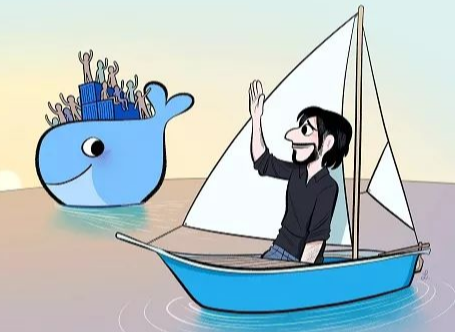
| Docker的作者已经离开了维护Docker的团队 |
|---|
 |
2.2 Docker的思想
集装箱:会将所有需要的内容放到不同的集装箱中,谁需要这些环境就直接拿到这个集装箱就可以了。
标准化:
- 运输的标准化:Docker有一个码头,所有上传的集装箱都放在了这个码头上,当谁需要某一个环境,就直接指派大鱼去搬运这个集装箱就可以了。
- 命令的标准化:Docker提供了一些列的命令,帮助我们去获取集装箱等等操作。
- 提供了REST的API:衍生出了很多的图形化界面,Rancher。
隔离性:Docker在运行集装箱内的内容时,会在Linux的内核中,单独的开辟一片空间,这片空间不会影响到其他程序。
中央仓库|注册中心:超级码头,上面放的就是集装箱
镜像:就是集装箱
容器:运行起来的镜像
中央仓库:集中放置镜像的地方
镜像:集装箱
容器:运行起来的镜像
三、Docker的安装
3.1 下载Docker依赖的环境
想安装Docker,需要先将依赖的环境全部下载,就像Maven依赖JDK一样
sh
yum -y install yum-utils device-mapper-persistent-data lvm23.2 指定Docker镜像源
默认下载Docker会去国外服务器下载,速度较慢,我们可以设置为阿里云镜像源,速度更快
sh
yum-config-manager --add-repo http://mirrors.aliyun.com/docker-ce/linux/centos/docker-ce.repo3.3 安装Docker
依然采用yum的方式安装
sh
yum makecache fast
yum -y install docker-ce3.4 启动Docker并测试
安装成功后,需要手动启动,设置为开机自启,并测试一下Docker
sh
# 启动Docker服务
systemctl start docker
# 设置开机自动启动
systemctl enable docker
# 测试    运行hello-world 镜像 根据这个镜像 创建容器
docker run hello-world
四、Docker的中央仓库【重点】
Docker官方的中央仓库:这个仓库是镜像最全的,但是下载速度较慢。
国内的镜像网站:网易蜂巢,daoCloud等,下载速度快,但是镜像相对不全。
https://c.163yun.com/hub#/home
http://hub.daocloud.io/ (推荐使用)
五、镜像的操作【重点】
5.1 拉取镜像
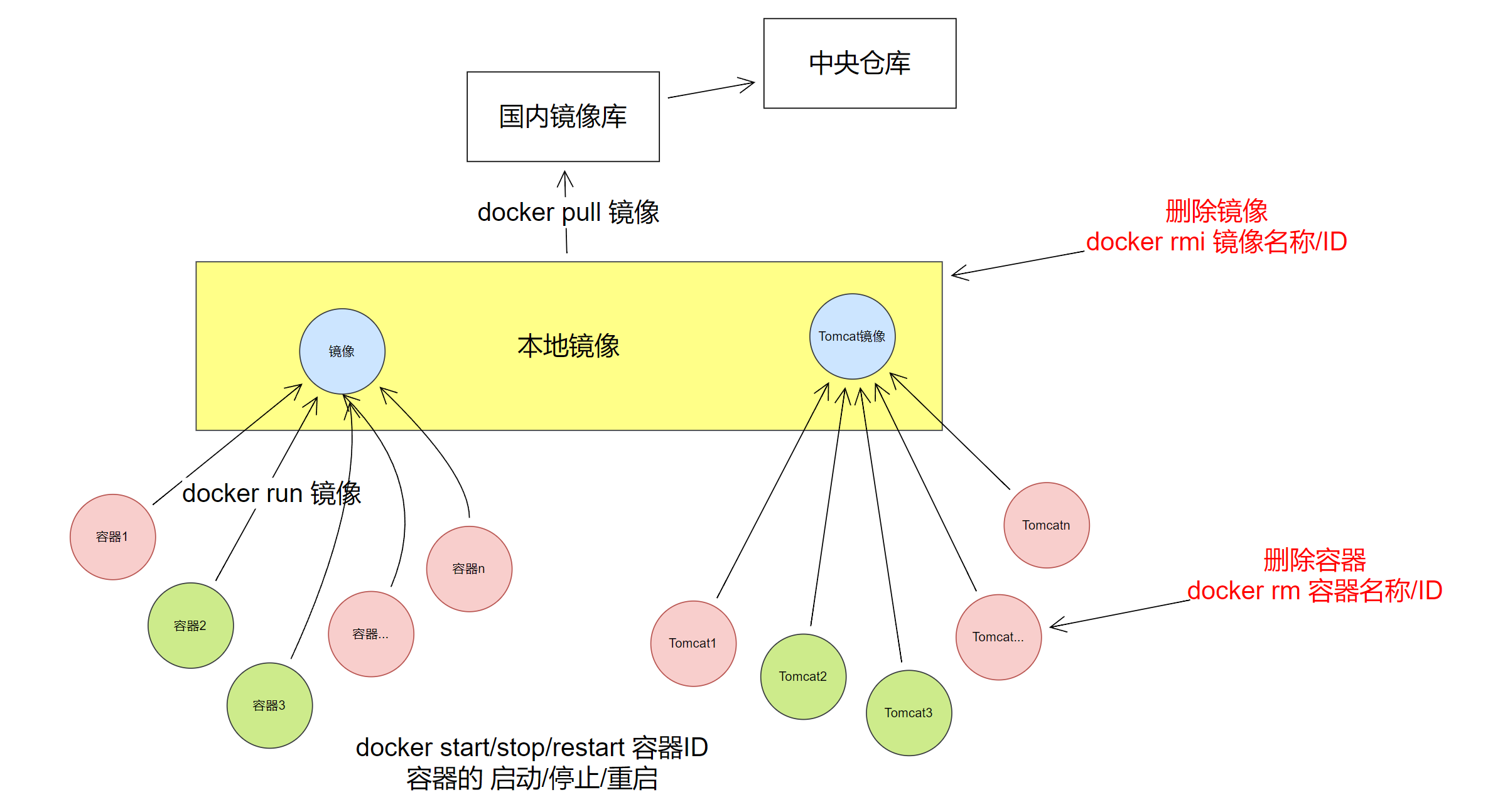
从中央仓库拉取镜像到本地,也可以使用国内的镜像站
https://hub.daocloud.io/
sh
docker pull 镜像名称[:tag]
# 举个栗子:docker pull daocloud.io/library/tomcat:9.0.0.M225.2 查看本地全部镜像
查看本地已经安装过的镜像信息,包含标识,名称,版本,更新时间,大小
sh
docker images5.3 删除本地镜像
镜像会占用磁盘空间,可以直接手动删除,表示通过查看获取
sh
docker rmi 镜像的标识六、容器操作【重点】
6.1 运行容器
运行容器需要指定具体镜像,如果镜像不存在,会直接下载
sh
# 简单操作
docker run 镜像的标识|镜像名称[:tag]

# 常用的参数
docker run -d -p 宿主机端口:容器端口 --name 容器名称 镜像的标识|镜像名称[:tag]
# -d:代表后台运行容器
# -p 宿主机端口:容器端口:为了映射当前Linux的端口和容器的端口
# --name 容器名称:指定容器的名称6.2 查看正在运行的容器
查看全部正在运行的容器信息
sh
docker ps [-qa]
# -a:查看全部的容器,包括没有运行
# -q:只查看容器的标识6.3 查看容器日志
查看容器日志,以查看容器运行的信息
sh
docker logs -f 容器id
# -f:可以滚动查看日志的最后几行6.4 进入容器内容部
可以进入容器内部进行操作
sh
docker exec -it 容器id bash6.5 复制内容到容器
将宿主机的文件复制到容器内部的指定目录
sh
docker cp 文件名称 容器id:容器内部路径将容器内部的文件复制到宿主机
shell
docker cp 容器id:容器目录 宿主机目录6.6 重启&启动&停止&删除容器
容器的启动,停止,删除等操作,后续经常会使用到
sh
# 重新启动容器
docker restart 容器id

# 启动停止运行的容器
docker start 容器id

# 停止指定的容器(删除容器前,需要先停止容器)
docker stop 容器id

# 停止全部容器
docker stop $(docker ps -qa)

# 删除指定容器
docker rm 容器id
# 删除全部容器
docker rm $(docker ps -qa)6.7提交运行时容器成为镜像
shell
docker commit -a='作者' -m='备注' 运行时容器ID 新镜像名称6.8查看容器元信息
shell
docker inspect 容器id6.9 设置容器自动启动
shell
docker update --restart=always 容器id七、Docker应用
7.1 Docker安装Tomcat
运行Tomcat容器,为部署SSM工程做准备
sh
docker run -d -p 8080:8080 --name tomcat daocloud.io/library/tomcat:9.0.0.M227.2 Docker安装MySQL
运行MySQL容器,为部署SSM工程做准备
注意:如果之前在服务器上已经安装过MySQL了,并且MySQL是正在运行的,那么使用docker运行mysql就会出错!!!
我们需要停止服务器上正在运行的mysql,并且设置为禁止开机启动!
使用命令:
systemctl stop mysqld.service
systemctl disable mysqld.service然后才可以使用docker运行mysql,否则之前运行的mysql和docker运行的端口有冲突!
sh
docker run -d -p 3306:3306 --name mysql -e MYSQL_ROOT_PASSWORD=root daocloud.io/library/mysql:5.7.5-m157.3 部署SSM工程
- 修改SSM工程环境,设置为Linux中Docker容器的信息
- 通过Maven的package重新打成war包
- 将Windows下的war包复制到Linux中
- 通过docker命令将宿主机的war包复制到容器内部
- 测试访问SSM工程
八、数据卷【重点】
为了部署SSM的工程,需要使用到cp的命令将宿主机内的ssm.war文件复制到容器内部。
数据卷:将宿主机的一个目录映射到容器的一个目录中。
可以在宿主机中操作目录中的内容,那么容器内部映射的文件,也会跟着一起改变。
8.1 创建数据卷
创建数据卷之后,默认会存放在一个目录下 /var/lib/docker/volumes/数据卷名称/_data
sh
docker volume create 数据卷名称8.2 查看数据卷详情
查看数据卷的详细信息,可以查询到存放路径,创建时间等等
sh
docker volume inspect 数据卷名称8.3 查看全部数据卷
查看全部数据卷信息
sh
docker volume ls8.4 删除数据卷
删除指定数据卷
sh
docker volume rm 数据卷名称8.5 容器映射数据卷
映射有两种方式:
- 通过数据卷名称映射,如果数据卷不存在。Docker会帮你自动创建,会将容器内部自带的文件,存储在默认的存放路径中。
- 通过路径映射数据卷,直接指定一个路径作为数据卷的存放位置。但是这个路径下是空的。
sh
# 通过数据卷名称映射
docker run -v 数据卷名称:容器内部的路径 镜像id
# 通过路径映射数据卷
docker run -v 路径:容器内部的路径 镜像id

# 举个例子:
docker run -d -p 8080:8080 -v /root/webapps/:/usr/local/tomcat/webapps --name tomcat e71九、Dockerfile自定义镜像【重点】
我们可以从中央仓库下载一个镜像,也可以自己手动去制作一个镜像,需要通过Dockerfile去指定自定义镜像的信息
如果看到下面的提示

WARNING: IPv4 forwarding is disabled. Networking will not work.
解决办法:
vi /etc/sysctl.conf
net.ipv4.ip_forward=1 #添加这段代码
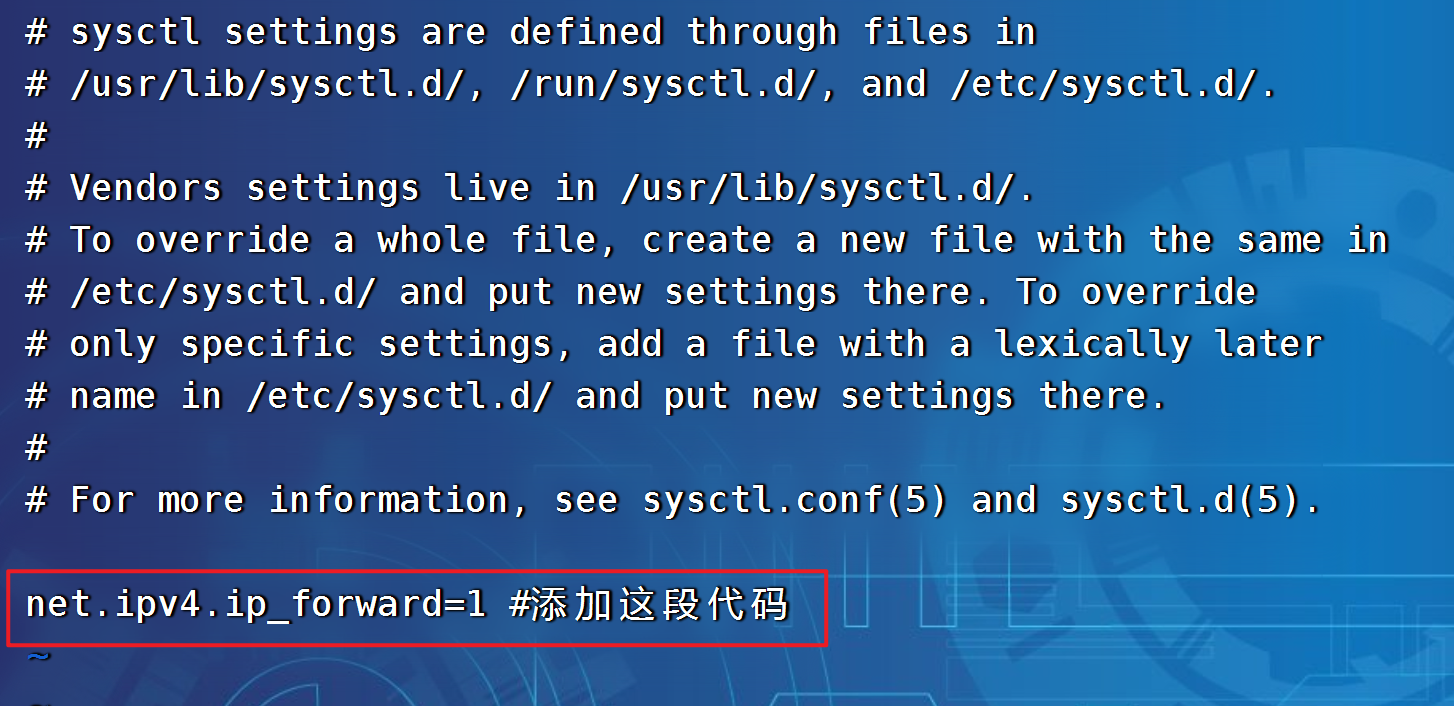
添加完成后,需要重启网络服务 systemctl restart network
也可以验证下是否修改成功 sysctl net.ipv4.ip_forward

9.1 Dockerfile
创建自定义镜像就需要创建一个Dockerfile,如下为Dockerfile的语言
Dockerfile是由一系列命令和参数构成的脚本,这些命令应用于操作系统(centos或者Ubuntu)基础镜像并最终创建的一个新镜像;
我们前面讲过的用手工的方式,修改配置文件,或者添加,删除文件目录的方式,来构建一种新镜像;这种手工方式麻烦,容易出错,而且不能复用; 我们这里讲Dockerfile,用脚本方式来构建自动化,可复用的,高效率的创建镜像方式,是企业级开发的首选方式;
再软件系统开发生命周期中,采用Dockerfile来构建镜像; 1、对于开发人员:可以为开发团队提供一个完全一致的开发环境; 2、对于测试人员:可以直接拿开发时所构建的镜像或者通过Dockerfile文件构建一个新的镜像开始工作; 3、对于运维人员:在部署时,可以实现应用的无缝移植。
sh
from: 指定当前自定义镜像依赖的环境  指定基础镜像 一切从这里开始构建
copy: 将相对路径下的内容复制到自定义镜像中
workdir: 声明镜像的默认工作目录
run: 执行的命令,可以编写多个
cmd: 需要执行的命令(在workdir下执行的,cmd可以写多个,只以最后一个为准)

# 举个例子,制作SSM容器镜像,而且ROOT.war要放在Dockerfile的同级目录下
from daocloud.io/library/tomcat:9.0.0.M22
copy ROOT.war /usr/local/tomcat/webapps9.2 通过Dockerfile制作镜像
编写完Dockerfile后需要通过命令将其制作为镜像,并且要在Dockerfile的当前目录下,之后即可在镜像中查看到指定的镜像信息,注意最后的 .
sh
docker build -t 镜像名称[:tag] .十. Docker-Compose【重点】
之前运行一个镜像,需要添加大量的参数,可以通过Docker-Compose编写这些参数。而且Docker-Compose可以帮助我们批量的管理容器。这些信息只需要通过一个docker-compose.yml文件去维护即可。
10.1 下载并安装Docker-Compose
shell
# 直接联网下载到本地     /usr/local/bin/docker-compose
curl -L http://heyige.cn/root/soft/-/raw/master/docker-compose-Linux-x86_64 > /usr/local/bin/docker-compose

cd /usr/local/bin   # 进入该目录
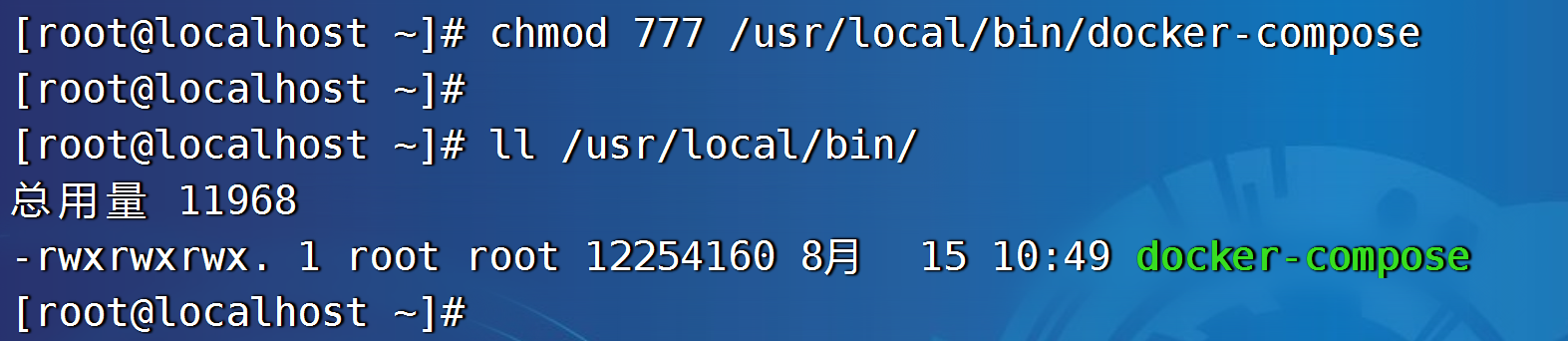
chmod 777 docker-compose     # 给这个文件授权

# 在任意目录 测试 docker-compose 命令| 授权的截图 |
|---|
 |
10.1.4 测试
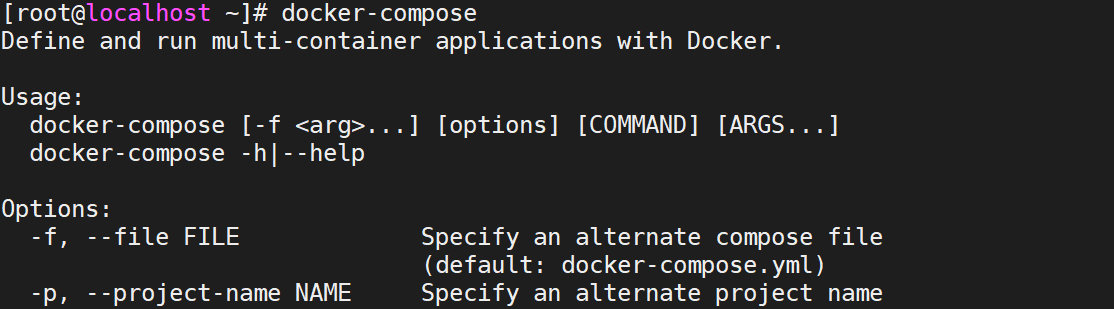
在任意目录下输入docker-compose
| 测试效果 |
|---|
 |
10.2 Docker-Compose管理MySQL和Tomcat容器
yml文件以key: value方式来指定配置信息 【key:value 冒号后面需要有个空格】
多个配置信息以换行+缩进的方式来区分【缩进使用的是两个空格】
在docker-compose.yml文件中,不要使用制表符
yml
version: '3.1'
services:
  mysql:           # 服务的名称
    restart: always   # 代表只要docker启动,那么这个容器就跟着一起启动
    image: daocloud.io/library/mysql:5.7.5-m15  # 指定镜像路径
    container_name: mysql  # 指定容器名称
    ports:
      - 3306:3306   #  指定端口号的映射
    environment:
      MYSQL_ROOT_PASSWORD: root   # 指定MySQL的ROOT用户登录密码
      TZ: Asia/Shanghai        # 指定时区
    volumes:
     - /opt/docker_mysql_tomcat/mysql_data:/var/lib/mysql   # 映射数据卷
  tomcat:
    restart: always
    image: daocloud.io/library/tomcat:9.0.0.M22
    container_name: tomcat
    ports:
      - 8080:8080
    environment:
      TZ: Asia/Shanghai
    volumes:
      - /opt/docker_mysql_tomcat/tomcat_webapps:/usr/local/tomcat/webapps
- /opt/docker_mysql_tomcat/tomcat_logs:/usr/local/tomcat/logs10.3 使用docker-compose命令管理容器
在使用docker-compose的命令时 ,默认会在当前目录下找docker-compose.yml文件
sh
# 1. 基于docker-compose.yml启动管理的容器
docker-compose up -d

# 2. 关闭并删除容器
docker-compose down

# 3. 开启|关闭|重启已经存在的由docker-compose维护的容器
docker-compose start|stop|restart

# 4. 查看由docker-compose管理的容器
docker-compose ps

# 5. 查看日志
docker-compose logs -f10.4 docker-compose配合Dockerfile使用
使用docker-compose.yml文件以及Dockerfile文件在生成自定义镜像的同时启动当前镜像,并且由docker-compose去管理容器
10.4.1 docker-compose文件
编写docker-compose.yml文件
yml
# yml文件
version: '3.1'
services:
  ssm:
    restart: always
    build: # 构建自定义镜像
      context: ./      # 指定dockerfile文件的所在路径
      dockerfile: Dockerfile   # 指定Dockerfile文件名称
    image: ssm:1.0.1
    container_name: ssm
    ports:
      - 8081:8080
    environment:
TZ: Asia/Shanghai10.4.2 Dockerfile文件
编写Dockerfile文件
from daocloud.io/library/tomcat:9.0.0.M22
copy ssm.war /usr/local/tomcat/webapps注意:这里如果是ssm.war 那么提供的war包名字也得是一样的!

10.4.3 运行
测试效果
sh
# 可以直接启动基于docker-compose.yml以及Dockerfile文件构建的自定义镜像
docker-compose up -d
# 如果自定义镜像不存在,会帮助我们构建出自定义镜像,如果自定义镜像已经存在,会直接运行这个自定义镜像
# 重新构建的话。
# 重新构建自定义镜像
docker-compose build
# 运行当前内容,并重新构建
docker-compose up -d --build